
年末年始に備えるスマホのデータ整理とバックアップ|帰省・旅行前の5ステップ

年末年始は写真や動画が一気に増え、移動や人混みでスマホを落とす機会も増える時期です。慌てる前に、データの備えを整えておきましょう。
なぜ年末年始の前にバックアップが必要か
年末年始は、一年のうちでスマホに負担がかかりやすい時期のひとつです。帰省や旅行で持ち歩く時間が長くなり、混雑した駅や電車での落下、屋外の冷えによるバッテリーの急な低下、暖房と外気の温度差による結露など、普段とは違うリスクが重なります。
さらに、イベントの写真や動画が増えることで本体の空き容量が減り、「いざバックアップしようとしたら容量が足りない」という状態にもなりやすくなります。
バックアップは、万一のときに手元のデータを守るための保険です。端末が動かなくなってしまうと、中のデータを取り出せるかどうかは状態によって変わります。逆に、事前にコピーが一つでも残っていれば、新しい端末に移して日常に戻るまでの時間を大きく短くできます。
落下・水濡れ・紛失など、予測できないトラブルに備えられます
修理や機種変更の際に、作業前の準備がスムーズになります
容量不足による動作の重さや、撮影できないトラブルも同時に解消しやすくなります
バックアップと整理の5ステップ
ここからは、年末年始の前に済ませておきたい手順を5つに分けてご紹介します。すべて通しても1〜2時間ほどを見ておけば、落ち着いて進められます。
手順1:いま何がどこに保存されているかを確認する
最初にやるのは「棚卸し」です。写真・動画、連絡先、LINEのトーク履歴、各種アプリのデータが、本体だけにあるのかクラウドにもあるのかを確認します。iPhoneなら「設定」からご自分の名前を開いてiCloudの項目を、Androidなら「設定」の「Google」からバックアップの項目を確認してみてください。
ここで「最後のバックアップが数か月前だった」と気づく方は少なくありません。日付を見るだけでも、やっておく価値があります。
手順2:写真と動画をクラウドにまとめる
容量を一番使っているのは、多くの場合写真と動画です。iPhoneならiCloud写真、AndroidならGoogleフォトを有効にすると、Wi-Fi接続中に自動でアップロードされます。
無料の範囲では容量が足りないこともあります。その場合は、年末年始だけ有料プランに切り替えて、落ち着いたら戻すという使い方も選べます。アップロードは電池を使うため、充電しながらWi-Fiのある場所で進めるのがおすすめです。
手順3:パソコンや外付けにもう一つコピーを作る
クラウドだけに頼らず、別の場所にもコピーを置いておくと安心です。iPhoneはパソコンのFinderやiTunesに接続して暗号化バックアップを作成でき、Androidは本体をパソコンにつないで写真フォルダをコピーする方法が手軽です。
「クラウドに1つ、手元に1つ」という形にしておくと、どちらかが使えないときにもう一方が残ります。
手順4:LINE・アプリ・パスワードの引き継ぎを準備する
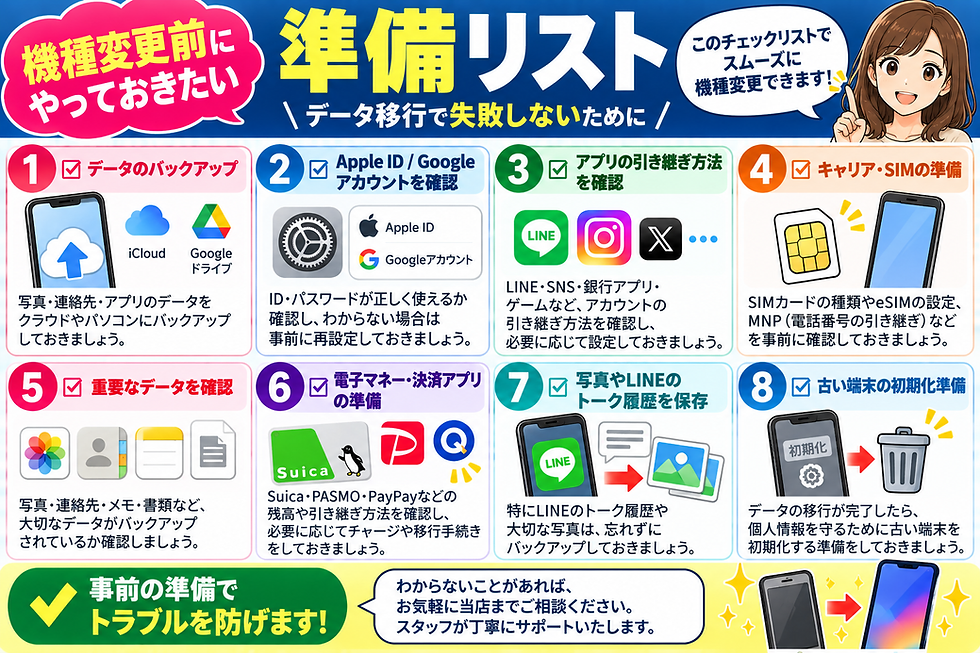
写真や連絡先と違い、アプリのデータは個別の準備が必要なものがあります。LINEはアプリ内の「トークのバックアップ」から、iPhoneはiCloud、AndroidはGoogleドライブに保存します。あわせて、メールアドレスとパスワードの登録を済ませておくと引き継ぎがしやすくなります。
LINE:トークのバックアップと、メールアドレス・パスワードの登録
ゲームアプリ:引き継ぎコードやアカウント連携の確認
二段階認証アプリ:移行手順の確認(端末が使えなくなると、復旧に時間がかかる場合があります)
パスワード管理:ブラウザやアプリに保存した情報の控え
電子マネーやポイントのアプリも、機種変更の前に引き継ぎ方法を確認しておくと安心です。年末年始の前に、よく使うものだけでも目を通しておきましょう。
手順5:復元できる状態かを確認する
最後に、バックアップが「取れているつもり」で終わっていないかを確かめます。iCloudやGoogleのバックアップ画面で、最終更新日と対象の項目が想定どおりかを見てください。写真の枚数がクラウド側と大きく違う場合は、アップロードが途中で止まっている可能性があります。
ここまで確認できていれば、万一のときの備えはかなり整った状態といえます。
よくあるトラブルと対処

容量が足りずバックアップが進まない
使っていないアプリや重複した動画を整理すると空きが増えます。それでも足りない場合は、クラウドの容量を一時的に増やす方法もあります。
Wi-Fiが遅く、途中で止まってしまう
帰省先の回線が混み合う時間帯は避け、就寝前に充電器につないだまま進めると、完了しやすくなります。
画面が割れていて操作しづらい
表示や反応が残っているうちであれば、作業できる場合があります。操作が難しい状態のときは、無理に触らずご相談ください。状態によっては、先に画面を交換してからデータを取り出す方法を検討します。
パスコードやApple ID・Googleアカウントのパスワードを忘れた
バックアップにも復元にも、アカウント情報が必要になります。心当たりのあるメールアドレスの受信箱を確認し、再設定の手続きを進めてください。ここが不明なままだと、データの移行が難しくなることがあります。
当店のデータ取り扱いポリシー(個人情報保護)

当店では、お預かりした端末のデータを、修理に必要な範囲でのみ取り扱います。写真やメッセージの内容を閲覧・保存したり、外部に提供したりすることはありません。
修理に必要な動作確認以外で、お客様のデータを操作することはありません
パスコードは動作確認に必要な場合のみお伺いし、作業後に控えを残すことはありません
データの取り出し作業を行う場合は、作業の内容と範囲を事前にご説明します
お預かり品は、お引き渡しまで店舗内で管理します
修理の内容によっては、本体のデータが初期化される可能性があります。そのため、ご来店前のバックアップをお願いしています。手順が難しいと感じる場合は、店頭でご一緒に確認することもできます。
FAQ
Q1. バックアップが取れていないまま持ち込んでも大丈夫ですか?
はい、ご相談いただけます。端末の状態を確認したうえで、先にバックアップを試せるか、画面交換などを先に行う必要があるかをご説明します。状態によってはデータが残らない場合もありますので、見込みを含めてお伝えします。
Q2. バックアップにはどのくらい時間がかかりますか?
データ量と回線の速さによって変わります。写真が多い方は数時間かかることもあるため、就寝中など時間に余裕のあるタイミングで進めるのがおすすめです。
Q3. 古い端末は、データ移行後にどうすればよいですか?
移行が終わったことを確認できるまでは、初期化せず保管しておくと安心です。不要になった端末の下取りや買取についても、店頭でご案内しています。
年末年始は、トラブルが起きても修理店や各種窓口が混み合いやすい時期です。だからこそ、出かける前のひと手間が大きな差になります。バックアップの手順でつまずいたときや、画面の割れ・バッテリーの弱りが気になるときは、お気軽にご相談ください。アイスマ メトロセンター南行徳店では、スタッフが状態を確認したうえで、データを守る方法からご一緒に考えます。
📍 店舗情報・アクセス
アイスマ メトロセンター南行徳店 📞 TEL:047-711-2715
対応エリア: 南行徳・行徳・妙典・浦安・葛西・原木中山 その他のエリアからのお客様も大歓迎です✨
店舗の所在地はこちら↓


コメント