
LINEのトーク履歴を守るバックアップ手順|修理・機種変更の前に確認したい5ステップ

更新日:10月31日
LINEのトーク履歴は、端末のバックアップとは別に、アプリ側での準備が必要です。修理や機種変更の前に確認しておきたい手順をまとめました。
なぜ修理前にバックアップが必要か

画面交換やバッテリー交換といった一般的な修理では、端末の中のデータに触れることはほとんどありません。実際、多くのお客様が写真も連絡先もそのままの状態でお持ち帰りになっています。それでも修理の前にバックアップをおすすめしているのは、端末の状態によって作業の内容が変わる可能性があるためです。
水濡れしてしまった端末や、電源が入らない端末では、復旧の過程で初期化が必要になる場合があります。その際には事前に必ずご説明したうえで進めますが、バックアップが手元にあれば「万一のときも戻せる」という前提でご判断いただけます。
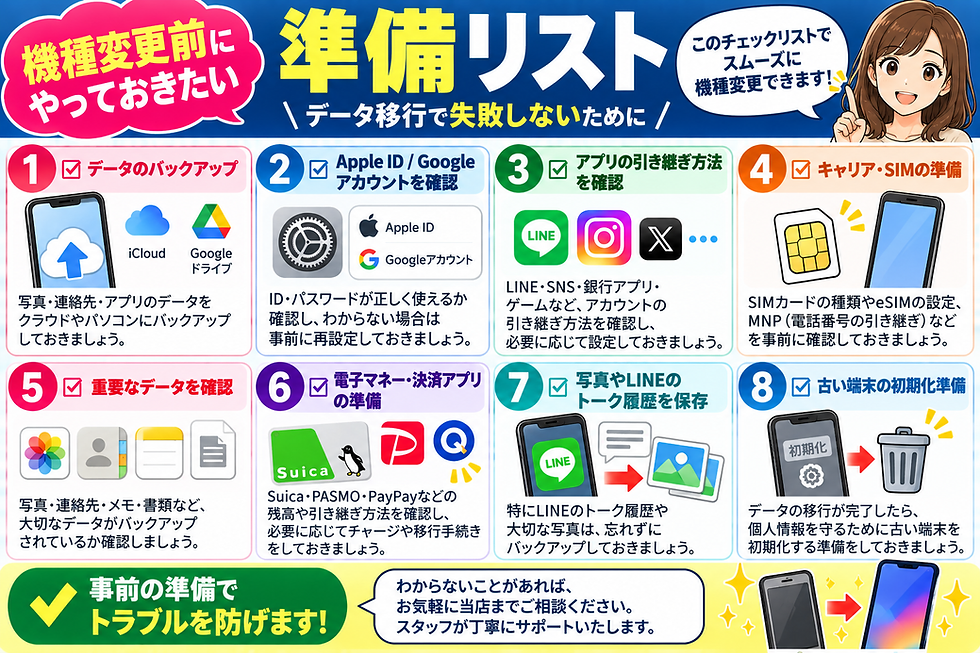
そしてLINEには、もうひとつ注意したい特徴があります。iPhoneのiCloudバックアップやAndroidの端末バックアップを取っていても、LINEのトーク履歴はそれだけでは復元できないことがあるという点です。トーク履歴は、LINEアプリ側で別にバックアップを用意しておく必要があります。ここを見落としたまま端末を初期化したり機種変更したりすると、履歴が戻らないというご相談につながりやすいのです。年末年始は機種変更が増える時期でもありますので、今のうちに一度確認しておくと安心です。
手順1:LINEのバージョンとログイン情報を確認する
最初に、LINEアプリが最新のバージョンになっているかを確認します。古いバージョンのままだと、バックアップの画面そのものが表示されないことがあります。
あわせて、ホーム画面右上の設定(歯車アイコン)から「アカウント」を開き、電話番号とメールアドレス、パスワードが登録されているかをご覧ください。ここが未登録のままだと、万一ログインし直す場面になったときに手続きが進まなくなります。パスワードを思い出せない場合は、この時点で再設定しておくのが確実です。
なお、以前に使っていた電話番号のまま登録が残っていることもあります。番号が変わっている場合は、今お使いの番号に更新しておきましょう。認証コードを受け取れる番号になっているかどうかが、いざというときの分かれ目になります。
手順2:トーク履歴をバックアップする

iPhoneをお使いの場合は、設定から「トークのバックアップ・復元」を開き、「今すぐバックアップ」を選びます。保存先はiCloudです。Wi-Fiにつながった状態で、画面を閉じずにお待ちください。
Androidをお使いの場合は、設定から「トークのバックアップ・復元」に進み、Googleアカウントを選んでバックアップを実行します。保存先はGoogleドライブです。
どちらの場合も、保存先の空き容量が足りていないと途中で止まってしまいます。容量が不足しているときは、不要な古いバックアップを整理するか、容量を追加してから実行してください。
手順3:バックアップ用のPINコードを控えておく
LINEでは、トーク履歴の復元や引き継ぎのときに6桁のPINコードを使う場面があります。設定時に一度だけ決める番号ですので、必ず紙かパスワード管理アプリに控えておいてください。この番号がわからないと、バックアップがあっても履歴を戻せないことがあります。誕生日など推測されやすい数字は避けておくと安心です。
手順4:写真・動画・アルバムは別に保存する

トーク履歴のバックアップでは、トークの文字は保存されますが、やりとりした写真や動画はすべてが残るわけではありません。保存期間を過ぎたものは、復元してもサムネイルだけになってしまう場合があります。
大切な写真は、トークルームの「アルバム」や「ノート」に移しておくか、端末のカメラロールに保存しておきましょう。アルバムに入れておけば、端末が変わってもトークルームから見返すことができます。ご家族やお子さんの写真が多い方は、この手順をいちばん丁寧にしていただくのがおすすめです。
手順5:完了したことを目で確認する

最後に、バックアップの画面に戻って「前回のバックアップ」の日時が今日の日付になっているかを確認します。「バックアップを取ったつもりだった」というすれ違いは、この確認ひとつで防げます。
画面のスクリーンショットを撮って残しておくと、後から見返すときにも役立ちます。日付の表示が前回のままになっている場合は、まだ完了していないか、途中で止まっている可能性がありますので、もう一度実行してみてください。
よくあるトラブルと対処

バックアップが途中で止まってしまうときは、まず保存先の空き容量と通信環境を見直してください。モバイル回線では止まりやすいため、安定したWi-Fi環境で改めて試すと進むことがあります。
「容量がいっぱい」と表示される場合は、古いバックアップの削除や、写真をパソコンや外付けの機器に移すことで空きを作れます。写真を移すときは、移した先で開けることを確かめてから、端末側を整理してください。
端末の画面が割れていて操作そのものが難しいときや、電源が入らないときは、無理に操作を続けないでください。通電を繰り返すことで状態が変わってしまうことがあります。その状態のままお持ちいただければ、まず何ができるかを一緒に確認いたします。
また、バックアップは取れていたのに復元でつまずく、というご相談もあります。多くは手順3のPINコードがわからなくなっているか、別のアカウントでログインしてしまっているケースです。新しい端末でLINEを開く前に、控えた情報を手元に用意しておくと落ち着いて進められます。
当店のデータ取り扱いポリシー(個人情報保護)
アイスマ メトロセンター南行徳店では、お預かりした端末の中身を、修理と動作確認に必要な範囲を超えて閲覧することはありません。写真やメッセージの内容を見たり、複製したりすることはいたしません。
動作確認の際にパスコードの入力が必要になる場合は、その理由をご説明したうえでお伺いします。お伺いしたパスコードは作業中のみ使用し、お引き渡しの際に控えを破棄します。
修理のご記録として残すのは、機種名・症状・作業内容といった最小限の情報です。お客様の個人情報は関係する法令に沿って管理し、ご本人の同意なく第三者へ提供することはありません。ご不安な点は、お預かりの前にどうぞ遠慮なくお尋ねください。
よくあるご質問
Q. 画面が割れていてもバックアップは取れますか。
A. タッチ操作ができる範囲であれば取れる場合があります。表示が見えない、まったく反応しないという状態では難しいため、その場合は端末の状態を確認したうえで、取り得る方法をご案内いたします。
Q. iPhoneからAndroidへ変える場合、トーク履歴は引き継げますか。
A. OSをまたぐ機種変更では、引き継げる範囲が限られます。直近の一定期間のトークのみ移行できる仕組みが用意されていますので、お手続きの前にLINE公式のご案内をご確認いただくことをおすすめします。
Q. バックアップがなくても、履歴を復元してもらえますか。
A. LINEのトーク履歴はアプリとアカウントの仕組みで管理されているため、修理店側で履歴そのものを作り直すことはできません。だからこそ、修理や機種変更の前のバックアップが大切になります。
LINEのトーク履歴は、ご家族との何年分ものやりとりが積み重なった、かけがえのない記録です。手順そのものは難しくありませんが、「どこで何を控えておくか」を知っているかどうかで、万一のときの結果が変わります。
手順の途中でわからなくなったとき、画面が割れていて操作しづらいときは、どうぞお気軽にご相談ください。南行徳駅直結のアイスマ メトロセンター南行徳店が、端末の状態を見ながら一緒に確認させていただきます。修理のお見積りは対面でその場でご提示しますので、ご不明な点をうかがいながら進めることができます。
📍 店舗情報・アクセス
アイスマ メトロセンター南行徳店 📞 TEL:047-711-2715
対応エリア: 南行徳・行徳・妙典・浦安・葛西・原木中山 その他のエリアからのお客様も大歓迎です✨
店舗の所在地はこちら↓


コメント