
スマホ修理前のバックアップ完全ガイド|iPhone・Androidのデータを守る5ステップ

更新日:10月9日

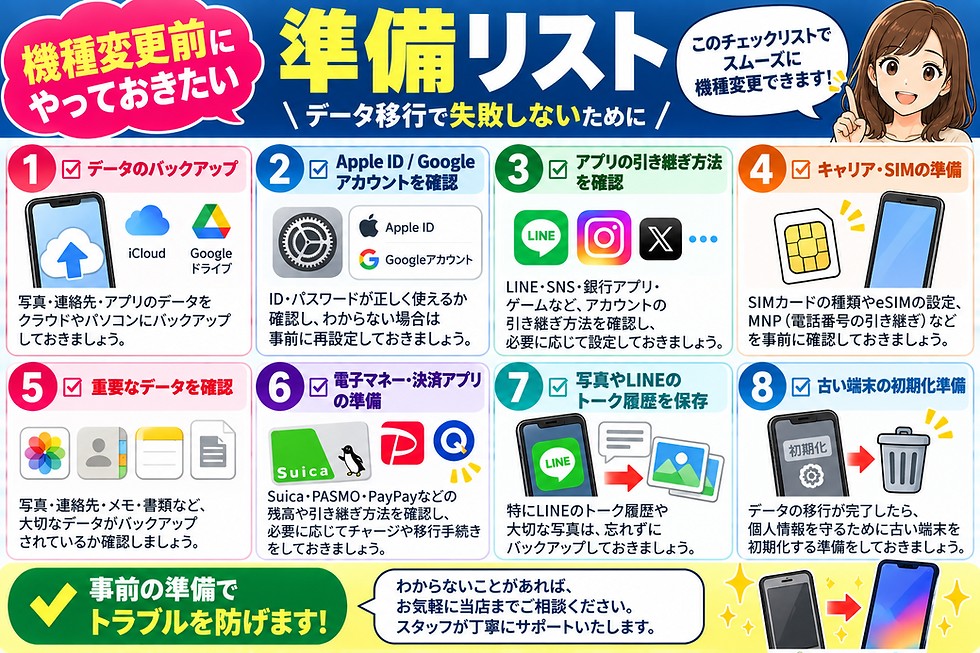
スマートフォンを修理に出すとき、いちばん気になるのは「中のデータはどうなるの?」というところではないでしょうか。当店の修理は基本的にデータをそのままお返ししていますが、万一に備えてバックアップがあると安心感が違います。iPhone・Androidのバックアップ手順を5つのステップでご紹介します。
なぜ修理前にバックアップが必要か

画面交換やバッテリー交換といった一般的な修理では、端末の中のデータに触れることはほとんどありません。実際、多くのお客様が写真も連絡先もそのままの状態でお持ち帰りいただいています。それでも修理前のバックアップをおすすめしているのには、理由があります。
ひとつ目は、端末の状態によって作業内容が変わる可能性があるためです。水没した端末や電源が入らない端末、基板にダメージが及んでいる端末では、復旧の過程で初期化が必要になることがあります。こうしたケースでは事前に必ずご説明したうえで進めますが、バックアップがあれば「万一のときも戻せる」という前提でご判断いただけます。
ふたつ目は、バックアップの作業を通して、ふだん意識していないアカウント情報を確認しておけるためです。毎年9月前後は新しいモデルが発表され、機種変更を検討される方が増える時期でもあります。一度やり方を覚えておけば、修理のときにも買い替えのときにも役立ちます。
手順1:バックアップの方法を選ぶ

最初に決めるのは「どこに保存するか」です。大きく分けて、クラウドに保存する方法と、パソコンに保存する方法の2つがあります。
iPhoneのクラウド保存:iCloudバックアップ。Wi-Fiと電源があれば端末だけで完結します。無料枠は5GBのため、写真が多い方は不足しがちです。
iPhoneのパソコン保存:MacのFinder、WindowsのiTunes(またはAppleデバイスアプリ)を使います。容量制限がなく動作も速いのが利点です。
Androidのクラウド保存:Googleアカウントによるバックアップ。連絡先やアプリ設定はGoogleドライブに、写真や動画はGoogleフォトに保存されます。
Androidのメーカー製ツール:GalaxyのSmart Switchなど、専用アプリでパソコンに丸ごと保存できる機種もあります。
迷ったときは、写真が数千枚ある方はパソコン保存、そうでない方はクラウド保存とお考えください。
手順2:Wi-Fiと電源を用意する

バックアップは思っているよりも時間とデータ量を使います。始める前に次の2点を整えておいてください。
バッテリー残量は50%以上、できれば充電ケーブルにつないだままにする
自宅などの安定したWi-Fiに接続する(モバイル回線でのバックアップは通信量が大きくなるため避けてください)
初回は30分から数時間かかることも珍しくありません。ご来店直前に慌てて始めると間に合わないため、前日の夜に充電しながら実行しておくのがおすすめです。
手順3:iPhoneでバックアップを取る

iCloudに保存する場合は、次の順に進みます。
「設定」アプリを開き、いちばん上のご自身の名前をタップ
「iCloud」をタップ
「iCloudバックアップ」をタップし、スイッチがオンになっているか確認
「今すぐバックアップを作成」をタップ
進行状況が終わるまで、Wi-Fiにつないだまま待つ
パソコンに保存する場合は、ケーブルで接続してMacならFinder、WindowsならiTunesなどから端末を選び、「このコンピュータ内にバックアップを保存」を選びます。ここで「ローカルバックアップを暗号化」にチェックを入れるのが大切なポイントです。暗号化しないと、ヘルスケアや保存済みパスワードなど一部の情報が含まれません。パスワードは忘れないよう控えておいてください。
手順4:Androidでバックアップを取る

Androidは機種やメーカーによってメニュー名が少しずつ異なりますが、基本の流れは共通しています。
「設定」から「Google」または「システム」→「バックアップ」を開く
「Google One バックアップ」がオンになっているか確認する
「今すぐバックアップ」をタップして実行する
「Googleフォト」アプリを開き、写真と動画のバックアップ設定がオンになっているか確認する
注意していただきたいのがトークアプリの履歴です。LINEの場合、Googleアカウントのバックアップとは別に、アプリ内の「設定」→「トークのバックアップ・復元」から個別に保存する必要があります。ここを忘れたまま初期化すると、履歴を戻せなくなることがあります。
手順5:バックアップが取れたか必ず確認する

意外と見落とされがちなのが、この最後の確認です。「開始した」ことと「完了した」ことはイコールではありません。通信が途中で切れていたり、容量が足りずに止まっていたりすることがあります。
iPhone:「設定」→ 名前 →「iCloud」→「iCloudバックアップ」で、最後に作成された日時が今日になっているか確認
パソコン保存:FinderやiTunesの画面で、最新のバックアップ日時を確認
Android:「設定」→「Google」→「バックアップ」で、最終バックアップの日時を確認
Googleフォトなどを開き、直近に撮った写真が反映されているか目視で確認
あわせて、画面ロックのパスコードやApple Account(旧Apple ID)・Googleアカウントのパスワードも確認しておくと当日が安心です。
よくあるトラブルと対処
バックアップの途中でつまずきやすいポイントと、その対処法をまとめました。
iCloudの容量が足りない:古い端末のバックアップを削除する、一時的に上位プランへ変更する、パソコン保存に切り替える、といった方法があります。
画面が割れて操作できない:先に画面交換を行い、表示が戻ってからバックアップを取っていただくご案内をすることがあります。
電源が入らない:充電器とケーブルを別のものに替えて30分ほど充電し、反応がなければまずは診断にお持ちください。
パスワードを思い出せない:当日に慌てないよう、事前にリセットして新しいものを控えておくと安心です。
当店のデータ取り扱いポリシー(個人情報保護)
お預かりする端末には、写真や連絡先など大切な情報がたくさん入っています。当店では次の方針でお客様の情報をお取り扱いしています。
修理は「データそのまま」を基本とし、必要のない初期化は行いません。
修理と動作確認に必要な範囲を超えて、端末内のデータを閲覧・複製することはありません。
動作確認のためにパスコードをお預かりした場合は、作業完了後に控えを速やかに破棄します。
連絡先や修理履歴などの個人情報は社内規程に基づき適切に管理し、目的外には利用しません。
データに影響が及ぶ可能性がある作業は、着手前に必ず内容とリスクをご説明し、ご同意をいただいてから進めます。
「このデータだけはどうしても残したい」といったご希望がありましたら、受付時に遠慮なくお申し付けください。
FAQ
Q1. バックアップを取らずに修理に出しても大丈夫ですか?
画面交換やバッテリー交換など、多くの修理はデータをそのままお返しできますので、バックアップなしでのご来店も可能です。ただし端末の状態によって作業内容が変わる場合もありますので、可能な範囲で取っておいていただけると安心です。
Q2. 画面がまったく映らないのですが、バックアップはできますか?
表示が復旧すればバックアップを取れることが多いため、まずは画面交換や診断からご案内しています。表示が戻らない状態でご自身で作業するのは難しいので、まずは無料診断にお持ちいただき、状態を確認させてください。
Q3. バックアップにはどのくらい時間がかかりますか?
データ量と通信速度によって変わりますが、初回は30分から数時間程度を見ておくと安心です。2回目以降は差分だけが保存されるため、短時間で終わることがほとんどです。
大切なデータを守る第一歩は、いつもの充電のついでにバックアップを習慣にすることです。「やり方がよくわからない」「途中で止まってしまう」といったお悩みも、店頭で一緒に画面を見ながらご案内できます。修理のご相談はもちろん、バックアップの取り方だけのご相談も大歓迎です。スタッフ一同、心よりお待ちしております。
📍 店舗情報・アクセス
アイスマ メトロセンター南行徳店 📞 TEL:047-711-2715
対応エリア: 南行徳・行徳・妙典・浦安・葛西・原木中山 その他のエリアからのお客様も大歓迎です✨
店舗の所在地はこちら↓

コメント